Cartes de Noël PPT : Un Guide Complet pour Créer des Cartes de Vœux Magiques
Articles Connexes : Cartes de Noël PPT : Un Guide Complet pour Créer des Cartes de Vœux Magiques
Introduction
C’est avec grand plaisir que nous explorerons le sujet fascinant lié à Cartes de Noël PPT : Un Guide Complet pour Créer des Cartes de Vœux Magiques. Tissons des informations intéressantes et offrons de nouvelles perspectives aux lecteurs.
Table of Content
Cartes de Noël PPT : Un Guide Complet pour Créer des Cartes de Vœux Magiques
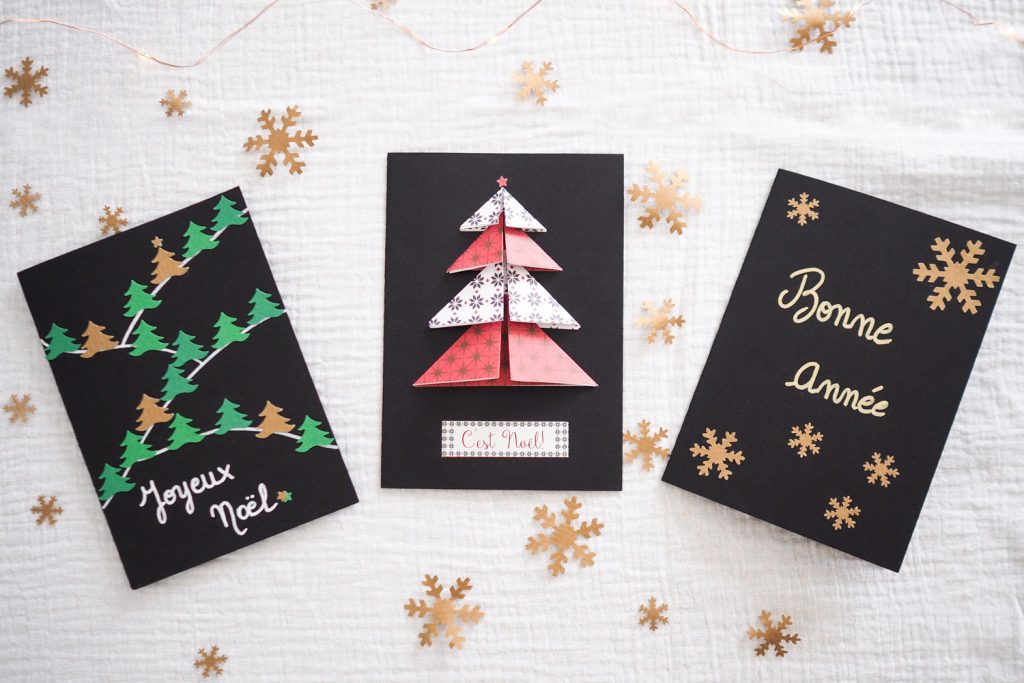
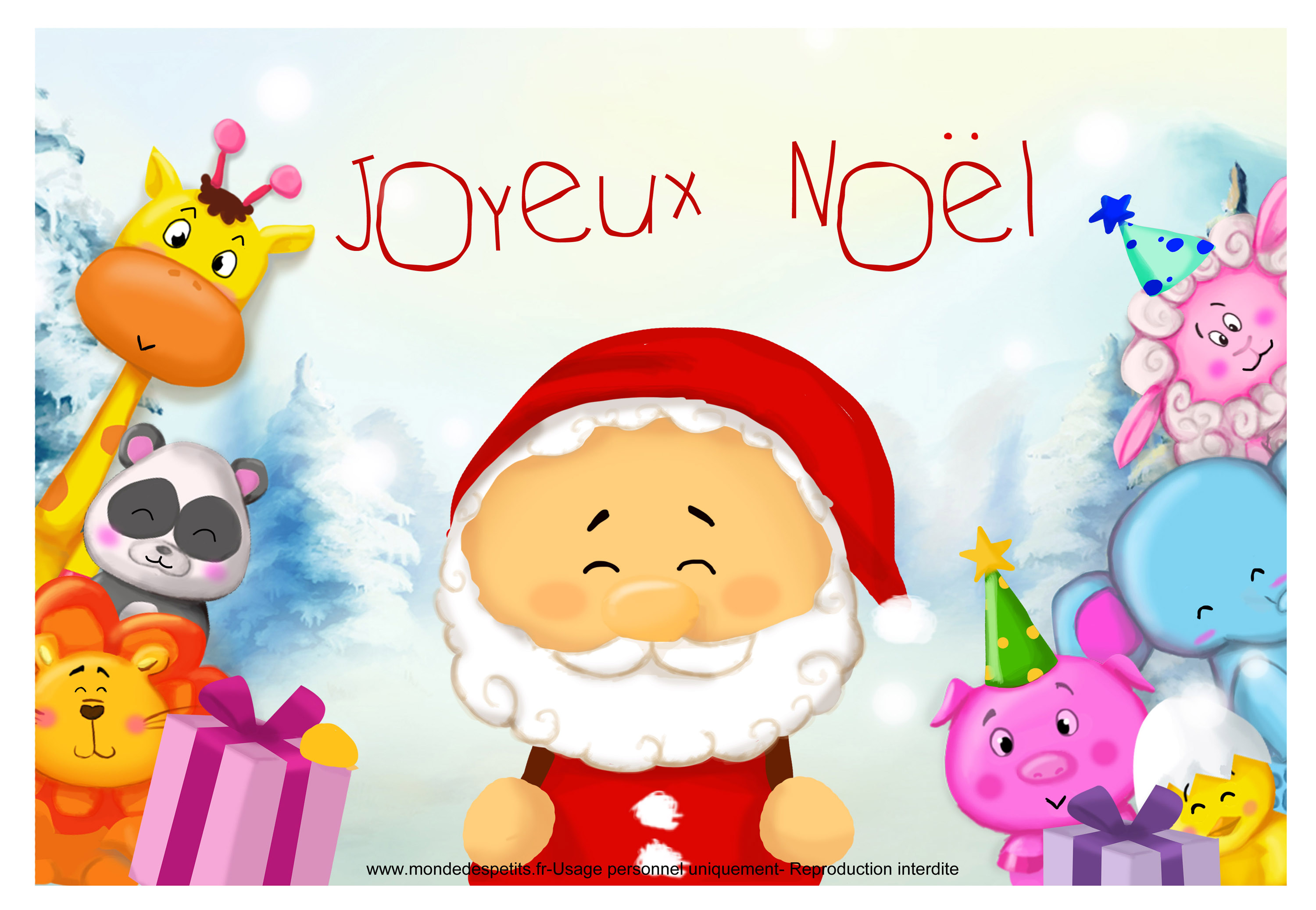
Les fêtes de Noël approchent à grands pas, et avec elles, la tradition d’envoyer des cartes de vœux à ses proches. Pour aller au-delà des cartes classiques et créer des messages personnalisés et visuellement attrayants, PowerPoint se révèle être un outil puissant et accessible. Cet article explore les multiples possibilités offertes par PowerPoint pour concevoir des cartes de Noël virtuelles ou imprimables, du plus simple au plus sophistiqué, en détaillant les étapes, les astuces et les ressources pour réaliser des "cartes de Noël PPT" mémorables.
I. Les Avantages de Créer des Cartes de Noël avec PowerPoint:
PowerPoint, bien plus qu’un simple outil de présentation, offre une flexibilité remarquable pour la création de cartes de Noël. Voici ses principaux atouts :
- Personnalisation infinie: Contrairement aux cartes pré-imprimées, PowerPoint permet une personnalisation complète. Vous pouvez adapter la carte à chaque destinataire, en intégrant des photos, des illustrations personnalisées, des messages spécifiques et une mise en page unique.
- Accessibilité et simplicité: La plupart des utilisateurs maîtrisent les bases de PowerPoint, ce qui rend la création de cartes accessible à tous, quel que soit le niveau d’expertise.
- Coût réduit: L’utilisation de PowerPoint évite les coûts liés à l’achat de cartes pré-imprimées, aux frais d’impression et d’expédition. Vous économisez de l’argent, notamment si vous envoyez un grand nombre de cartes.
- Créativité débridée: PowerPoint offre un large éventail d’outils et de fonctionnalités pour laisser libre cours à votre créativité : insertion d’images, de formes, de texte artistique, d’animations, de transitions… Les possibilités sont infinies.
- Format numérique ou imprimé: Vous pouvez créer des cartes virtuelles à envoyer par email, ou des cartes imprimables pour une touche plus traditionnelle. L’exportation en différents formats (PDF, JPG, PNG) est simple et rapide.
II. Les Étapes pour Créer une Carte de Noël PPT:
La création d’une carte de Noël dans PowerPoint se déroule en plusieurs étapes :
A. Choisir un thème et une mise en page:
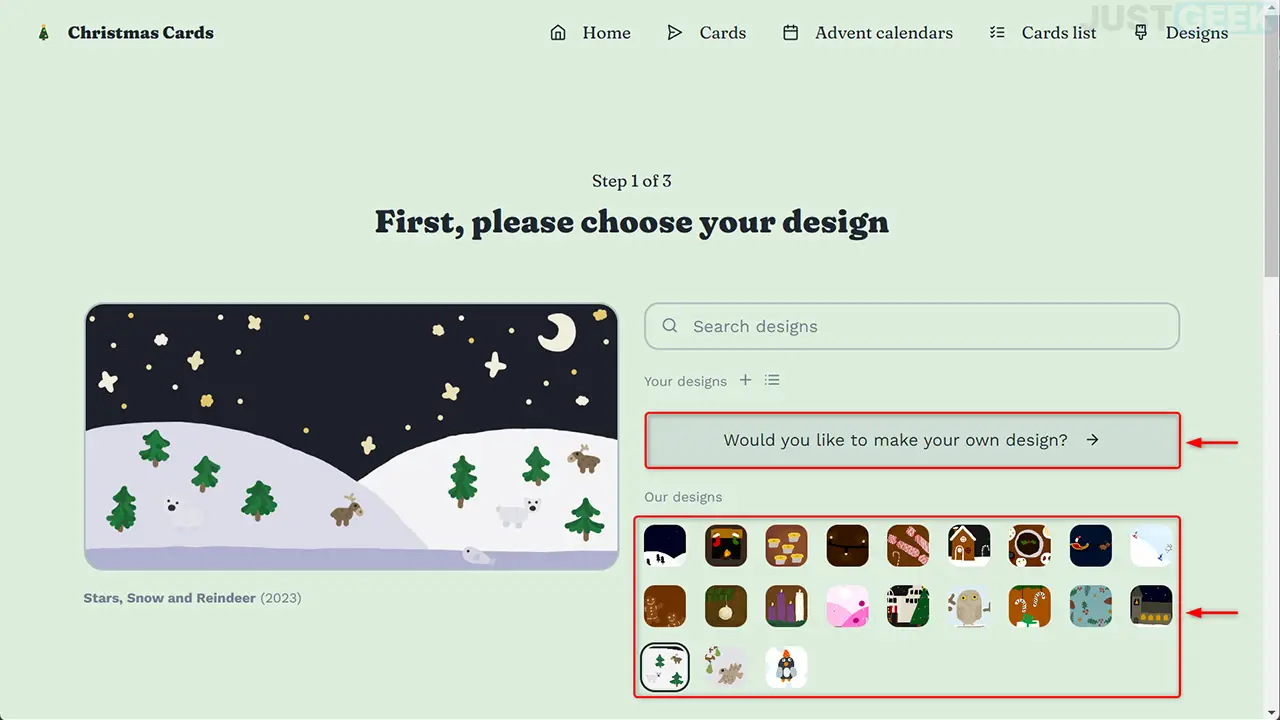
Avant de commencer, définissez le style de votre carte. Optez pour un thème cohérent : classique, moderne, rustique, humoristique, etc. Choisissez une mise en page qui reflète ce thème. Vous pouvez partir d’un modèle PowerPoint pré-conçu ou créer votre propre mise en page à partir d’une page vierge. Pensez à l’équilibre visuel et à la lisibilité du texte.
B. Sélectionner les éléments visuels:
Les images jouent un rôle crucial dans l’impact visuel de votre carte. Utilisez des images de haute qualité, en cohérence avec votre thème. Vous pouvez trouver des images libres de droits sur des sites comme Unsplash, Pexels ou Pixabay. N’hésitez pas à intégrer des illustrations, des icônes ou des motifs festifs. L’utilisation de textures (bois, neige, papier) peut ajouter de la profondeur et de l’authenticité.
C. Intégrer le texte:
Le texte doit être concis et expressif. Utilisez une police de caractères lisible et festive. Jouez avec la taille et la couleur des caractères pour mettre en valeur certains mots ou phrases. N’oubliez pas les éléments essentiels : vos vœux, votre nom et la date.
D. Ajouter des effets spéciaux (facultatif):
Pour une carte plus dynamique, vous pouvez ajouter des effets spéciaux :
- Animations: Des animations subtiles peuvent attirer l’attention sur certains éléments, comme l’apparition du texte ou le mouvement de flocons de neige.
- Transitions: Les transitions permettent de créer un défilement fluide entre les différentes parties de la carte.
- Effets de transparence: La transparence peut être utilisée pour créer des effets de superposition et de profondeur.
E. Exporter et partager votre carte:
Une fois votre carte terminée, exportez-la dans le format souhaité (PDF pour l’impression, JPG ou PNG pour l’envoi par email). Si vous envoyez la carte par email, assurez-vous que la taille du fichier n’est pas trop importante pour éviter les problèmes d’envoi.
III. Idées Créatives pour vos Cartes de Noël PPT:
Voici quelques idées pour stimuler votre créativité :
- Carte photo personnalisée: Intégrez une photo de famille ou un portrait pour une touche personnelle et chaleureuse.
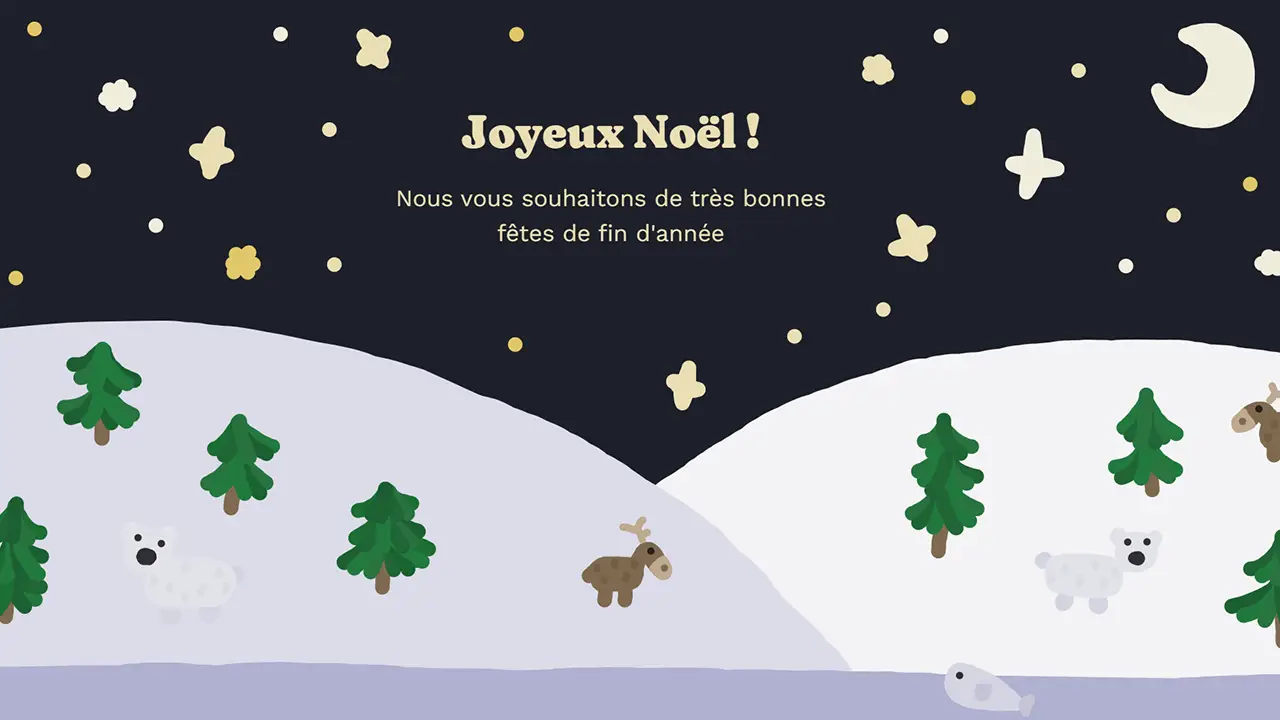
- Carte animée: Créez une courte animation avec des flocons de neige qui tombent ou un sapin de Noël qui scintille.
- Carte interactive: Insérez un lien vers une vidéo de vœux ou une playlist musicale.
- Carte avec un code QR: Intégrez un code QR qui redirige vers une galerie photo de Noël ou un message audio.
- Carte minimaliste: Optez pour une carte sobre et élégante avec un design épuré et une typographie raffinée.
- Carte humoristique: Ajoutez une touche d’humour avec des illustrations drôles ou des jeux de mots.
- Carte thématique: Choisissez un thème spécifique, comme un film de Noël, un conte de fées ou une tradition festive.
IV. Ressources et Outils pour vos Cartes de Noël PPT:
- Images libres de droits: Unsplash, Pexels, Pixabay
- Polices de caractères gratuites: Google Fonts, DaFont
- Modèles PowerPoint gratuits: Vous trouverez de nombreux modèles de cartes de Noël sur des sites comme Canva ou Envato Elements (abonnement payant).
- Logiciels de retouche d’image: GIMP (gratuit) ou Photoshop (payant) pour retoucher vos images avant de les intégrer à votre carte.
V. Conseils pour une Carte de Noël Réussie:
- Soyez original: Évitez les cartes trop classiques et recherchez l’originalité.
- Respectez l’équilibre visuel: Assurez-vous que les éléments de votre carte sont bien équilibrés et harmonieux.
- Choisissez des couleurs cohérentes: Utilisez une palette de couleurs qui correspond à votre thème.
- Testez votre carte avant de l’envoyer: Vérifiez la lisibilité du texte et l’apparence générale de votre carte sur différents écrans.
- N’oubliez pas le message personnel: Un message personnalisé rendra votre carte encore plus spéciale.
En conclusion, créer des cartes de Noël avec PowerPoint est une excellente façon de personnaliser vos vœux et de laisser libre cours à votre créativité. En suivant les étapes décrites ci-dessus et en utilisant les ressources disponibles, vous pourrez concevoir des cartes de Noël originales et mémorables qui raviront vos proches. N’hésitez pas à expérimenter et à laisser parler votre imagination pour créer des cartes de Noël uniques et personnalisées qui reflètent votre personnalité et votre esprit de Noël.



Conclusion
Ainsi, nous espérons que cet article a fourni des informations précieuses sur Cartes de Noël PPT : Un Guide Complet pour Créer des Cartes de Vœux Magiques. Nous apprécions votre attention à notre article. À bientôt dans notre prochain article !