Créer des Cartes de Noël Magiques avec Photoshop : Un Guide Complet
Articles Connexes : Créer des Cartes de Noël Magiques avec Photoshop : Un Guide Complet
Introduction
C’est avec grand plaisir que nous explorerons le sujet fascinant lié à Créer des Cartes de Noël Magiques avec Photoshop : Un Guide Complet. Tissons des informations intéressantes et offrons de nouvelles perspectives aux lecteurs.
Table of Content
Créer des Cartes de Noël Magiques avec Photoshop : Un Guide Complet
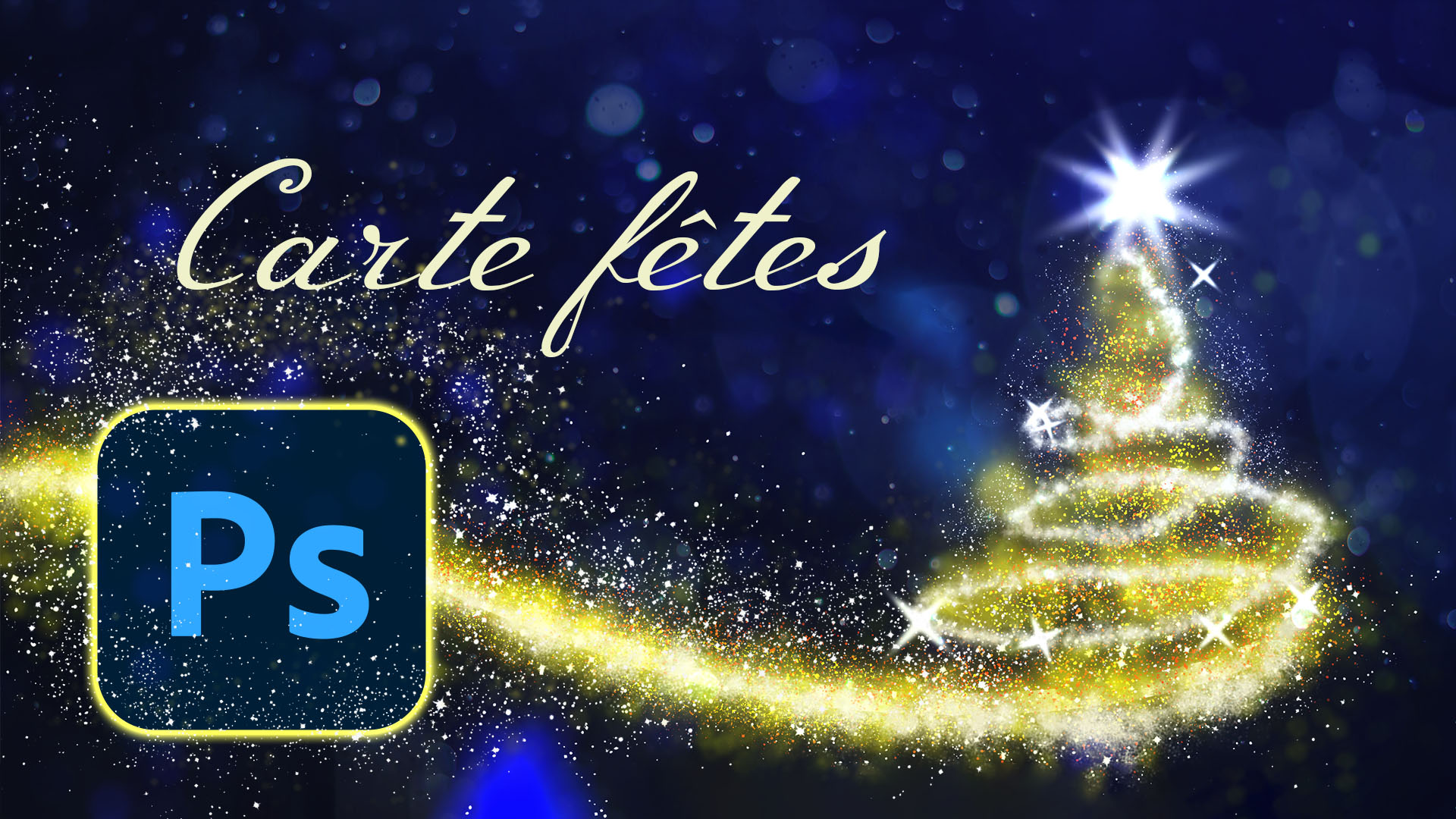
Les fêtes de Noël approchent à grands pas, et avec elles, le désir de partager des vœux chaleureux avec vos proches. Au-delà des SMS et des emails, une carte de Noël physique conserve un charme indéniable, un témoignage tangible de votre affection. Et si cette année, vous alliez au-delà des cartes classiques et créiez des cartes de Noël personnalisées et uniques grâce à la puissance de Photoshop ? Ce guide complet vous accompagnera pas à pas dans la création de cartes de Noël époustouflantes, du concept initial à l’impression finale.
I. L’Inspiration et la Conception : Le Point de Départ Crucial
Avant même d’ouvrir Photoshop, il est essentiel de définir le style et le message de vos cartes de Noël. Plusieurs pistes s’offrent à vous :
-
Le Thème : Traditionnel (sapin, Père Noël, rennes), moderne (géométrique, minimaliste), rustique (bois, textures naturelles), humoristique (dessins décalés, jeux de mots), photographique (famille, paysages enneigés)… Choisissez un thème qui reflète votre personnalité et votre relation avec les destinataires.
-
La Palette de Couleurs : Les couleurs jouent un rôle fondamental dans l’ambiance de votre carte. Des tons rouges et verts classiques pour une ambiance traditionnelle, des bleus et argentés pour une touche plus sophistiquée, ou des pastels doux pour une carte plus délicate. N’hésitez pas à utiliser des outils en ligne comme Adobe Color ou Coolors pour créer des palettes harmonieuses.
-
Le Message : Votre message doit être court, clair et sincère. Évitez les phrases trop longues et privilégiez des vœux personnalisés en fonction du destinataire. Vous pouvez inclure votre nom et vos coordonnées.
-
Les Éléments Graphiques : Photos de famille, illustrations, textures, typographie… L’association de ces éléments déterminera le style visuel de votre carte. N’hésitez pas à chercher de l’inspiration sur Pinterest, Behance ou Instagram.
II. Les Outils Photoshop Essentiels pour la Création de Cartes de Noël
Photoshop offre une multitude d’outils pour créer des cartes de Noël exceptionnelles. Voici quelques-uns des plus importants :
-
Les Outils de Sélection : Pour isoler des éléments, créer des masques et composer votre carte. (Sélection rectangulaire, elliptique, lasso, baguette magique, sélection rapide)
-
Les Outils de Peinture : Pour ajouter des éléments graphiques, des textures ou des effets spéciaux. (Pinceau, crayon, aérographe, pot de peinture)
-
Les Couches (Layers) : L’élément clé de Photoshop. Elles permettent de travailler sur des éléments indépendants, de les modifier facilement sans affecter le reste de la composition. Maîtriser les couches est fondamental pour une création efficace.
-
Les Styles de Calques : Pour ajouter rapidement des effets (ombres, reliefs, lueur intérieure…) à vos éléments graphiques.
-
Les Masques de Fusion : Pour masquer des parties d’une couche sans les supprimer définitivement, permettant des ajustements précis et non destructifs.
-
Les Filtres : Pour ajouter des effets spéciaux (flou, netteté, textures, déformations…) et personnaliser l’aspect de votre carte.
-
Les Outils de Texte : Pour ajouter vos vœux et vos informations personnelles. Choisissez une police de caractère appropriée à votre thème et assurez-vous d’une bonne lisibilité.
III. Création d’une Carte de Noël Étape par Étape : Un Exemple Pratique
Imaginons que nous voulions créer une carte de Noël minimaliste avec un sapin stylisé et un message simple. Voici les étapes :
-
Création du Document : Ouvrez Photoshop et créez un nouveau document avec les dimensions appropriées pour votre carte (par exemple, 15×10 cm à 300 dpi).
-
Création du Fond : Choisissez une couleur de fond unie (par exemple, un bleu nuit foncé) ou une texture subtile (papier kraft, neige).
-
Création du Sapin : Utilisez l’outil Forme personnalisée pour dessiner un sapin stylisé. Vous pouvez utiliser une couleur verte foncée ou un dégradé pour un effet plus réaliste.
-
Ajout d’Ornements : Utilisez des formes géométriques (étoiles, cercles) ou des pinceaux pour ajouter des ornements au sapin. Jouez avec les couleurs et les styles de calques pour créer des effets intéressants.
-
Ajout du Texte : Utilisez l’outil Texte pour ajouter vos vœux de Noël. Choisissez une police élégante et lisible, et assurez-vous que le texte contraste bien avec le fond.
-
Ajustements et Finissions : Utilisez les outils de réglage (Luminosité/Contraste, Saturation, Niveaux) pour affiner les couleurs et le contraste de votre carte. Ajoutez éventuellement des effets spéciaux (flou, grain) pour donner une touche finale.
-
Exportation : Enregistrez votre carte au format JPG ou PNG pour une utilisation en ligne ou au format PDF haute résolution pour l’impression.
IV. Conseils et Astuces pour des Cartes de Noël Exceptionnelles
-
Utilisez des images de haute résolution : Pour une impression de qualité, utilisez des images avec une résolution élevée (au moins 300 dpi).
-
Expérimentez avec les textures : Ajoutez des textures (papier, bois, tissu) pour donner un aspect plus riche et authentique à votre carte.
-
N’ayez pas peur de l’expérimentation : Photoshop est un outil puissant, n’hésitez pas à essayer de nouvelles techniques et à sortir de votre zone de confort.
-
Gardez la simplicité : Une carte de Noël trop chargée peut être difficile à lire et à apprécier. Privilégiez la simplicité et l’élégance.
-
Utilisez des polices de caractères appropriées : Choisissez des polices lisibles et qui correspondent au thème de votre carte.
-
Imprimez vos cartes sur du papier de qualité : Le choix du papier influence grandement la qualité finale de vos cartes. Optez pour un papier épais et de bonne qualité pour un rendu optimal.
V. Conclusion : Laissez Libre Cours à Votre Créativité !
Créer des cartes de Noël avec Photoshop est une expérience enrichissante et créative. En suivant ce guide et en laissant libre cours à votre imagination, vous pourrez concevoir des cartes uniques et personnalisées qui raviront vos proches. N’oubliez pas que le plus important est de transmettre vos vœux de Noël avec sincérité et affection. Alors, lancez-vous et créez des cartes de Noël magiques qui laisseront un souvenir impérissable !
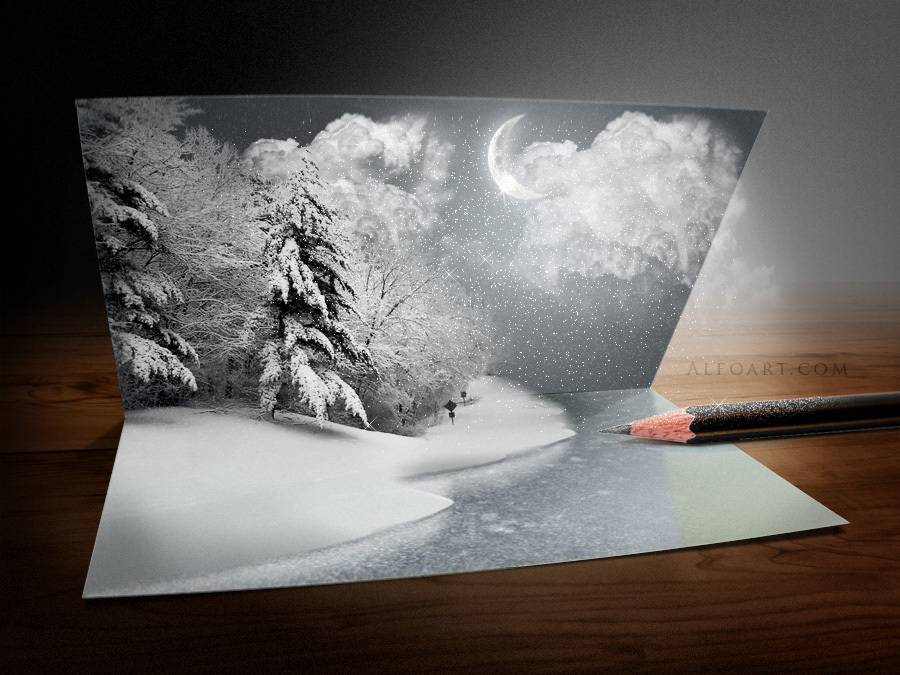
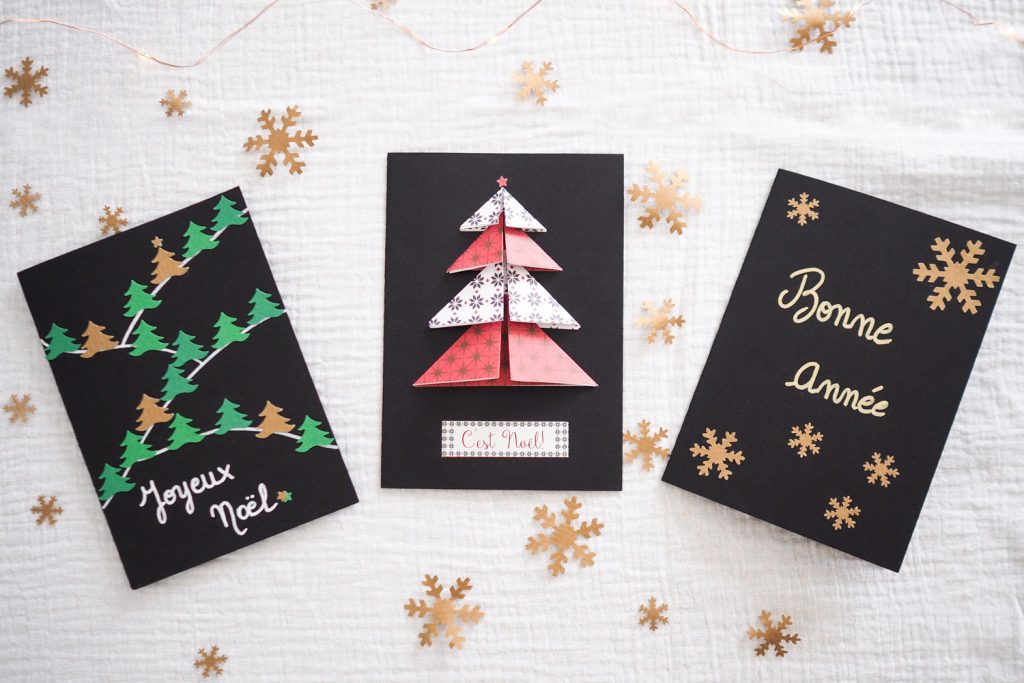
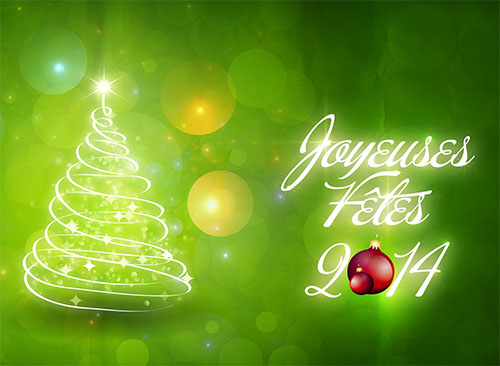



Conclusion
Ainsi, nous espérons que cet article a fourni des informations précieuses sur Créer des Cartes de Noël Magiques avec Photoshop : Un Guide Complet. Nous espérons que vous trouvez cet article informatif et bénéfique. À bientôt dans notre prochain article !