Créer des Cartes de Noël Magiques avec Photoshop : Un Guide Complet
Articles Connexes : Créer des Cartes de Noël Magiques avec Photoshop : Un Guide Complet
Introduction
Avec enthousiasme, explorons ensemble le sujet fascinant lié à Créer des Cartes de Noël Magiques avec Photoshop : Un Guide Complet. Tissons des informations intéressantes et offrons de nouvelles perspectives aux lecteurs.
Table of Content
Créer des Cartes de Noël Magiques avec Photoshop : Un Guide Complet
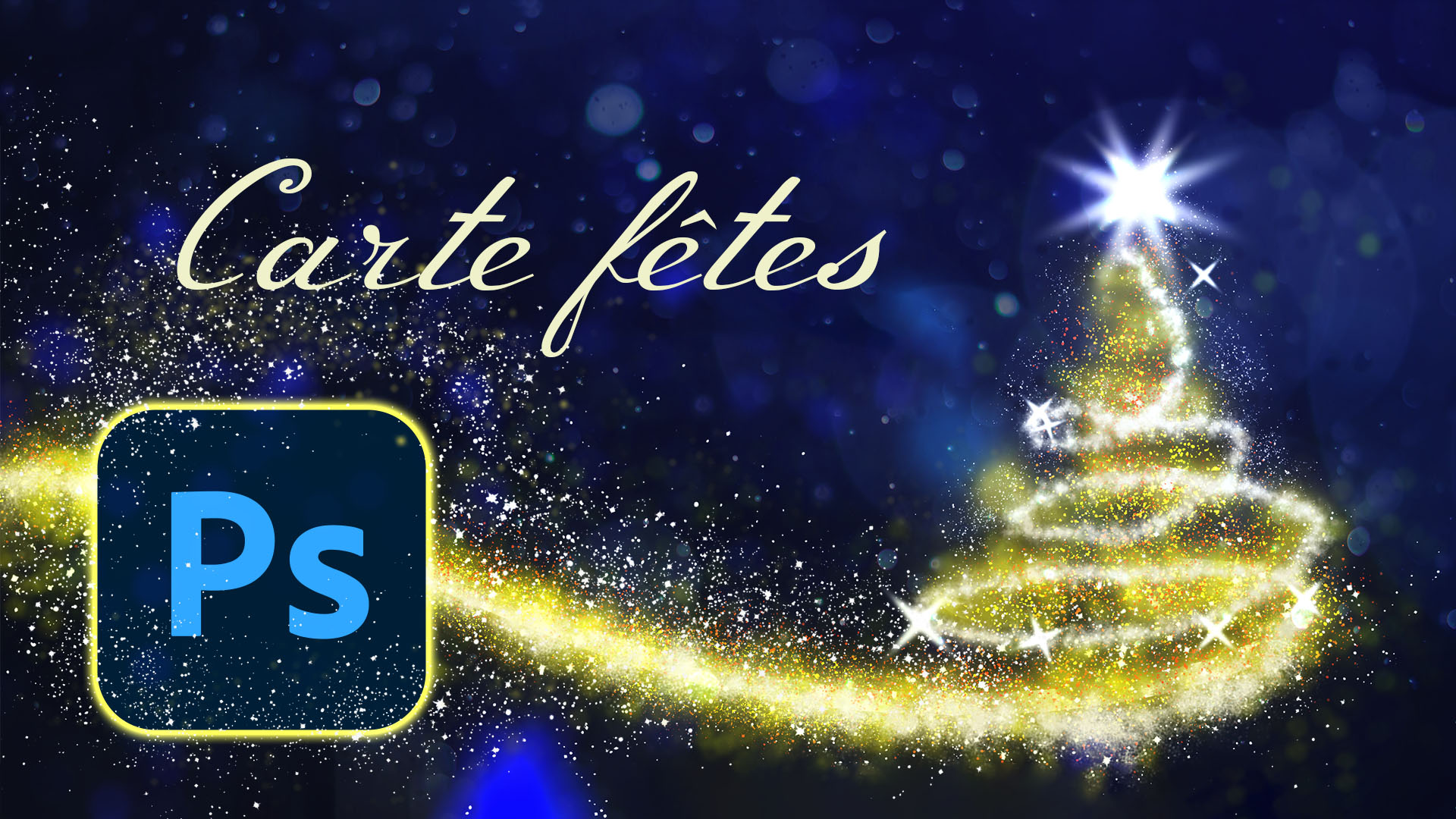
Les fêtes de fin d’année approchent à grands pas, et avec elles, le plaisir de partager des vœux chaleureux avec ses proches. Au-delà des messages traditionnels, une carte de Noël personnalisée témoigne d’une attention particulière et laisse une empreinte mémorable. Photoshop, puissant logiciel de retouche d’image, offre un champ infini de possibilités pour créer des cartes de Noël uniques, originales et pleines de magie. Ce guide complet vous accompagnera pas à pas dans la conception de vos propres cartes de vœux, du choix des éléments à la finalisation de l’impression.
I. Préparation et Inspiration : Les Bases d’une Carte Réussie
Avant même d’ouvrir Photoshop, il est crucial de définir le style et l’ambiance de votre carte de Noël. Plusieurs éléments clés doivent être pris en compte :
-
Le Thème : Classique, moderne, rustique, humoristique, minimaliste… Le thème dictera le choix des couleurs, des motifs et des éléments graphiques. Pensez à l’identité de vos destinataires : une carte ludique conviendra parfaitement aux enfants, tandis qu’une carte plus sobre et élégante sera idéale pour des collègues ou des relations professionnelles.
-
La Palette de Couleurs : Les couleurs jouent un rôle fondamental dans l’atmosphère de votre carte. Les tons rouges et verts traditionnels restent un choix intemporel, mais n’hésitez pas à explorer d’autres palettes plus originales : des bleus glacés pour une ambiance hivernale, des teintes dorées et argentées pour un effet luxueux, ou des pastels doux pour une carte plus tendre.
-
Les Éléments Graphiques : Des flocons de neige, des sapins, des guirlandes lumineuses, des personnages de Noël, des motifs géométriques… La richesse de Photoshop vous permet d’intégrer une multitude d’éléments graphiques, qu’ils soient issus de banques d’images libres de droits, créés par vos soins ou issus de textures. L’important est de maintenir une cohérence visuelle entre ces éléments.
-
La Typographie : Le choix de la police d’écriture est tout aussi important. Optez pour des polices lisibles et adaptées à l’ambiance de votre carte. N’hésitez pas à combiner plusieurs polices, mais veillez à ne pas surcharger votre composition. Privilégiez des polices festives pour une ambiance joyeuse, ou des polices plus élégantes pour un style raffiné.
-
La Taille et le Format : Définissez les dimensions de votre carte en fonction du format d’impression souhaité (A6, A5, carré…). Pensez également aux marges pour une bonne impression.
II. Création de la Carte sous Photoshop : Un Guide Étape par Étape
Une fois votre inspiration définie, passons à la pratique. Voici les étapes clés pour créer votre carte de Noël sous Photoshop :
-
Création d’un Nouveau Document : Ouvrez Photoshop et créez un nouveau document aux dimensions souhaitées (File > New). Choisissez une résolution suffisante pour une impression de qualité (au minimum 300 dpi).
-
Choix de l’Arrière-Plan : Choisissez une couleur unie, un dégradé ou une texture comme arrière-plan. Vous pouvez également importer une image comme arrière-plan, mais veillez à ce qu’elle soit de bonne qualité et qu’elle ne soit pas trop chargée.
-
Intégration des Éléments Graphiques : Importez vos éléments graphiques (File > Place Embedded) ou créez-les directement sous Photoshop à l’aide des outils de dessin. Utilisez les outils de transformation (Edit > Free Transform) pour redimensionner, faire pivoter et positionner vos éléments. Jouez avec les calques pour créer de la profondeur et de la perspective.
-
Ajout du Texte : Utilisez l’outil Texte (Type Tool) pour ajouter vos vœux de Noël. Choisissez une police, une taille et une couleur appropriées. Expérimentez avec différentes options de style de texte (ombrage, contour, etc.) pour un rendu plus original.
-
Retouches et Améliorations : Utilisez les outils de Photoshop pour affiner votre carte : ajustements de couleur, correction de luminosité et de contraste, ajout de filtres, etc. N’hésitez pas à utiliser les masques de calque pour masquer des parties de vos éléments et créer des effets subtils.
-
Exportation et Impression : Une fois votre carte terminée, exportez-la en haute résolution (File > Export > Export As) au format JPG ou PNG. Vous pouvez ensuite imprimer votre carte chez vous ou la faire imprimer par un professionnel pour un résultat optimal.
III. Exploitation des Outils Photoshop pour une Carte Unique
Photoshop offre une panoplie d’outils pour créer des cartes de Noël exceptionnelles. Voici quelques exemples :
-
Les Calques d’Ajustement : Ces calques permettent de modifier la couleur, la luminosité, le contraste et la saturation de votre image sans affecter les pixels originaux. Ils sont particulièrement utiles pour affiner l’harmonie des couleurs de votre carte.
-
Les Masques de Calque : Les masques de calque permettent de masquer ou de révéler des parties d’un calque sans les supprimer définitivement. Ils sont essentiels pour créer des effets de superposition, de transparence et de profondeur.
-
Les Filtres : Photoshop propose une vaste bibliothèque de filtres qui permettent d’ajouter des effets spéciaux à votre carte : flou, texture, grain, etc. Expérimentez avec différents filtres pour trouver ceux qui correspondent le mieux à votre style.
-
Les Pinceaux et les Textures : Créez vos propres motifs et textures à l’aide des pinceaux de Photoshop. Vous pouvez également importer des textures pour ajouter de la profondeur et de la richesse à votre carte.
-
Les Styles de Calques : Les styles de calque permettent d’ajouter rapidement des effets spéciaux à vos calques, tels que des ombres, des contours, des brillances, etc. Ils facilitent la création de cartes plus sophistiquées.
IV. Sources d’Inspiration et Ressources pour vos Cartes de Noël
Pour vous inspirer et trouver des ressources pour vos cartes de Noël, n’hésitez pas à consulter :
-
Les Banques d’Images Libres de Droits : Des sites comme Unsplash, Pexels ou Pixabay offrent une multitude d’images gratuites et de haute qualité que vous pouvez utiliser pour vos cartes.
-
Les Sites de Ressources Graphiques : Des sites comme Creative Market ou Etsy proposent des éléments graphiques, des textures et des polices de caractères pour personnaliser vos cartes.
-
Les Tutoriels en Ligne : YouTube et les blogs de design graphique regorgent de tutoriels qui vous guideront dans la création de cartes de Noël sous Photoshop.
-
Les Réseaux Sociaux : Pinterest, Instagram et Behance sont d’excellentes sources d’inspiration pour découvrir les créations d’autres designers et trouver des idées originales.
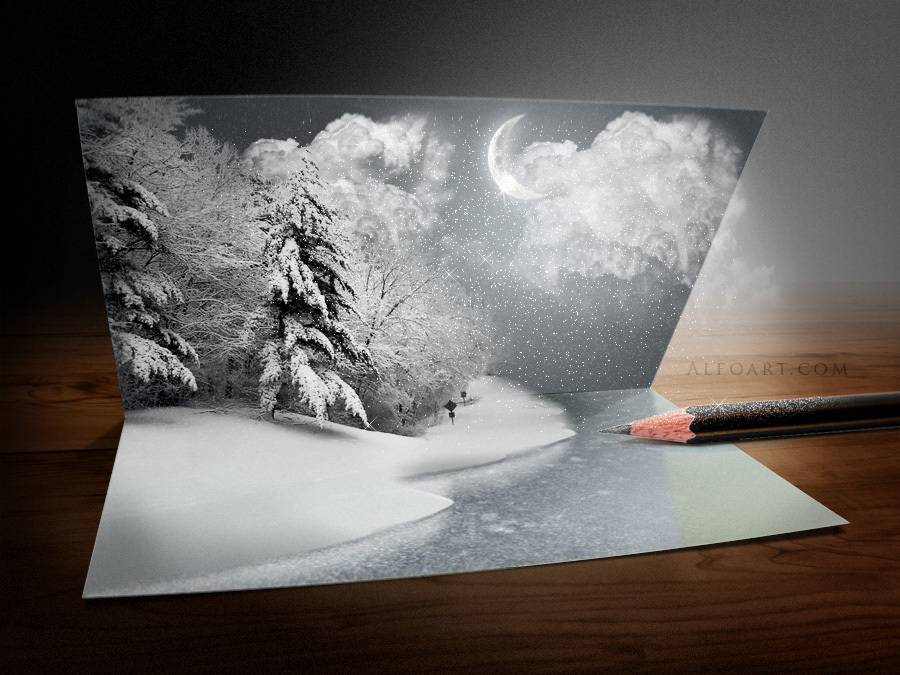
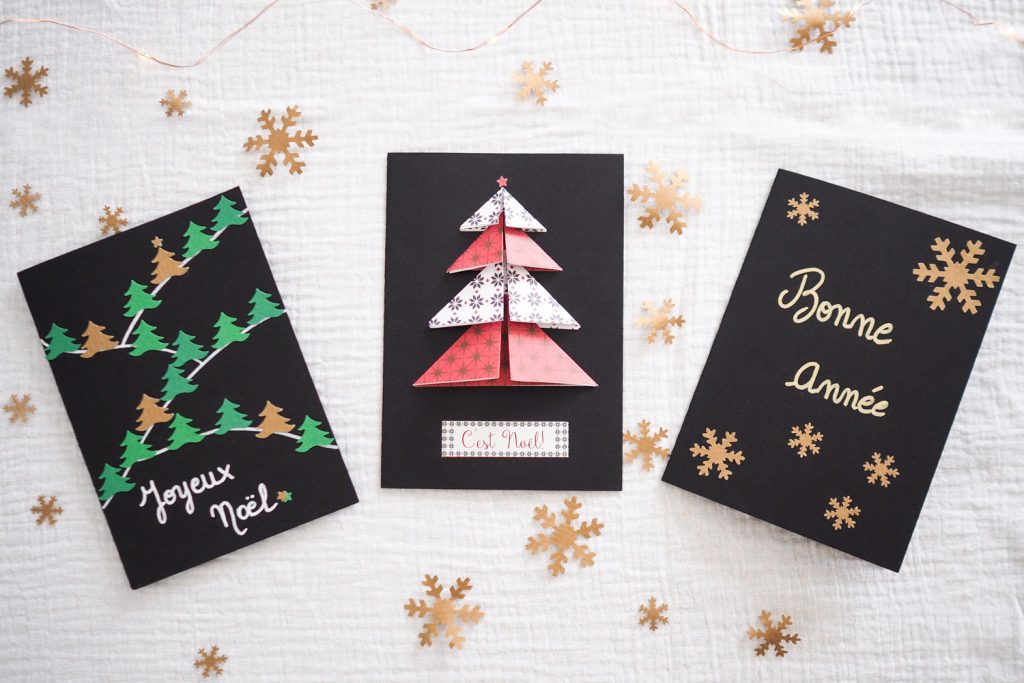
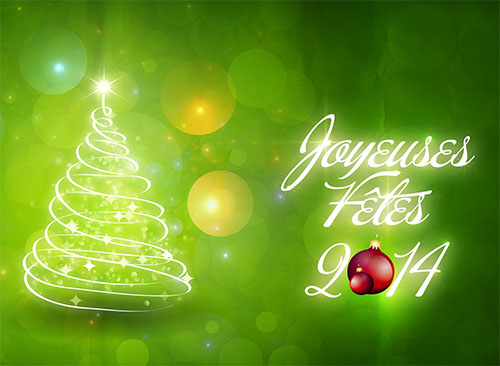
En conclusion, créer des cartes de Noël personnalisées avec Photoshop est une activité créative et enrichissante. En maîtrisant les outils du logiciel et en laissant libre cours à votre imagination, vous pourrez concevoir des cartes uniques et pleines de charme qui raviront vos proches. N’hésitez pas à expérimenter, à vous amuser et à laisser parler votre créativité pour créer des cartes de Noël qui reflètent votre personnalité et vos vœux les plus sincères. Joyeuses fêtes !



Conclusion
Ainsi, nous espérons que cet article a fourni des informations précieuses sur Créer des Cartes de Noël Magiques avec Photoshop : Un Guide Complet. Nous apprécions votre attention à notre article. À bientôt dans notre prochain article !