Créer des Cartes de Noël Magiques avec Photoshop : Un Guide Complet
Articles Connexes : Créer des Cartes de Noël Magiques avec Photoshop : Un Guide Complet
Introduction
C’est avec grand plaisir que nous explorerons le sujet fascinant lié à Créer des Cartes de Noël Magiques avec Photoshop : Un Guide Complet. Tissons des informations intéressantes et offrons de nouvelles perspectives aux lecteurs.
Table of Content
Créer des Cartes de Noël Magiques avec Photoshop : Un Guide Complet
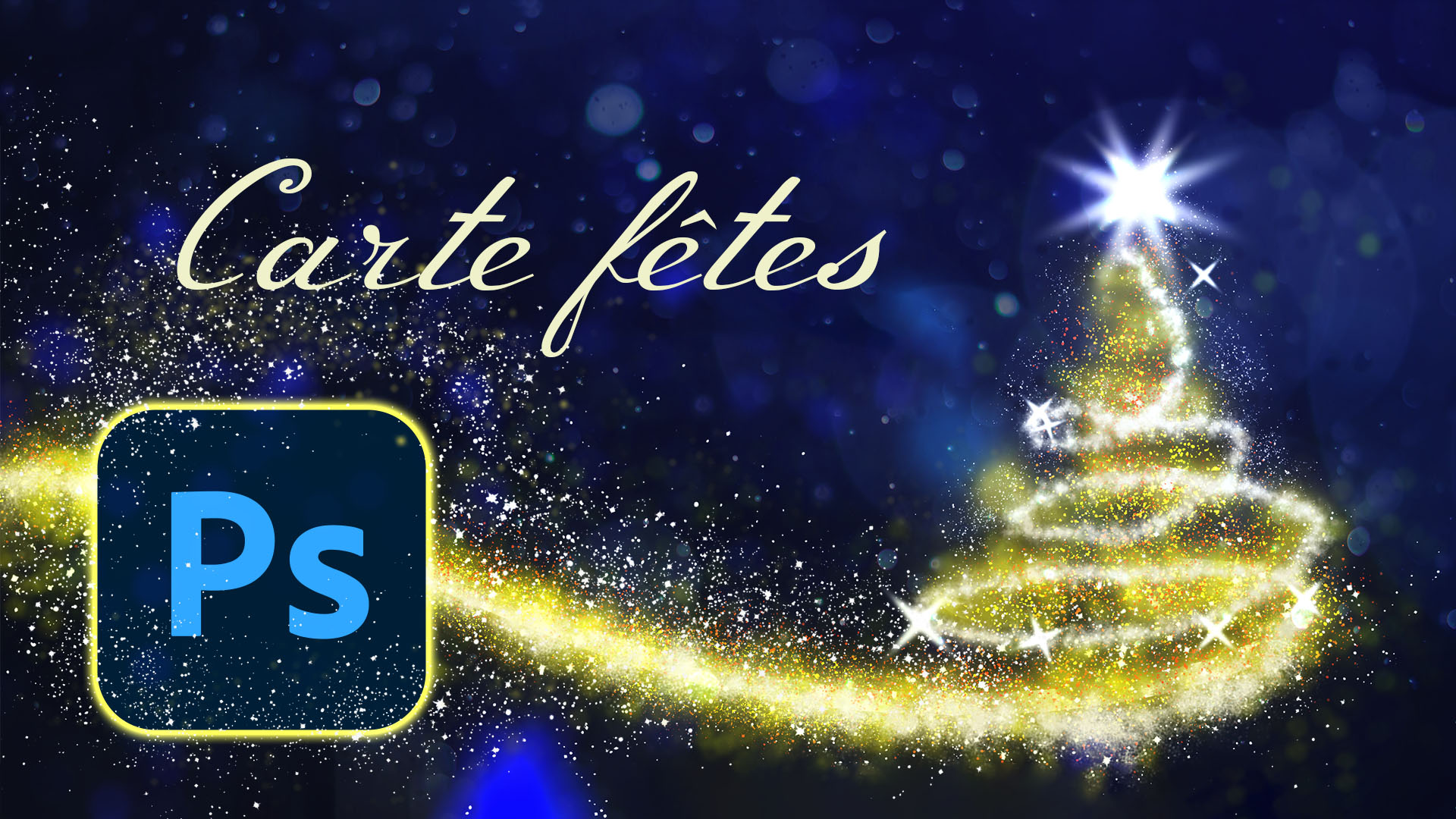
Les fêtes de fin d’année approchent à grands pas, et avec elles, le plaisir de partager des vœux chaleureux avec ses proches. Au-delà des messages traditionnels, la carte de Noël est un symbole fort, une attention personnalisée qui témoigne de l’affection que l’on porte à ses destinataires. Et pour créer des cartes de Noël uniques et originales, rien ne vaut la puissance de Photoshop. Ce logiciel, réputé pour ses capacités de retouche photo et de création graphique, offre un potentiel infini pour concevoir des cartes de Noël personnalisées, pleines de magie et de créativité. Ce guide complet vous accompagnera pas à pas dans la création de vos propres cartes de Noël avec Photoshop, du concept initial à l’impression finale.
I. Trouver l’Inspiration et Définir son Concept:
Avant même d’ouvrir Photoshop, il est crucial de définir le style et le message de votre carte de Noël. L’inspiration peut venir de nombreuses sources :
- Thèmes classiques: Sapins de Noël enneigés, boules scintillantes, flocons de neige délicats, rennes volants, bonhommes de neige rigolos… Ces thèmes traditionnels restent toujours très appréciés.
- Thèmes modernes et minimalistes: Des compositions épurées, avec des couleurs sobres et une typographie élégante, peuvent apporter une touche de sophistication.
- Thèmes personnalisés: Intégrez des éléments personnels à votre carte : photos de famille, illustrations originales, motifs inspirés de vos passions.
- Moodboards: Créez un moodboard en rassemblant des images, des couleurs et des typographies qui vous inspirent. Cela vous aidera à affiner votre vision et à maintenir une cohérence esthétique.
- Recherche sur Pinterest et Instagram: Ces plateformes regorgent d’idées créatives pour vos cartes de Noël. Explorez les hashtags comme #cartedenoel, #christmascard, #cartedenoelphotoshop pour trouver l’inspiration.
II. Les Outils Essentiels de Photoshop pour la Création de Cartes de Noël:
Photoshop offre une vaste palette d’outils pour créer des cartes de Noël époustouflantes. Voici quelques-uns des plus importants :
- Outil Rectangle, Ellipse, Polygone: Pour créer des formes géométriques, des cadres, des éléments décoratifs.
- Outil Plume: Pour dessiner des formes libres, des contours précis et des chemins complexes.
- Outil Texte: Pour ajouter du texte, choisir une police, modifier la taille, la couleur et le style. N’oubliez pas d’expérimenter avec différentes polices pour trouver celle qui correspond le mieux à votre style.
- Calques (Layers): L’utilisation des calques est fondamentale. Chaque élément de votre carte (image, texte, forme) doit être sur un calque séparé pour faciliter la modification et l’organisation.
- Masques de Fusion: Pour masquer des parties d’un calque sans les supprimer définitivement, permettant des effets de transparence subtils.
- Filtres: Photoshop propose une multitude de filtres pour ajouter des effets spéciaux : flou, netteté, textures, etc. Expérimentez avec les filtres pour créer des ambiances uniques.
- Pinceaux: Pour dessiner, peindre, ajouter des textures et des effets manuels.
- Réglages: Pour ajuster la luminosité, le contraste, la saturation, la teinte et d’autres paramètres de vos images.
III. Création d’une Carte de Noël Étape par Étape : Un Exemple Pratique
Imaginons que nous voulons créer une carte de Noël minimaliste avec un sapin de Noël stylisé et un message simple.
-
Création du fond: Créez un nouveau document dans Photoshop avec les dimensions souhaitées pour votre carte. Choisissez une couleur de fond unie (bleu foncé, vert forêt, ou blanc cassé).
-
Création du sapin: Utilisez l’outil Plume pour dessiner un sapin stylisé. Remplissez-le d’une couleur verte foncée. Vous pouvez ajouter des nuances en utilisant l’outil Dégradé.
-
Ajout de décorations: Utilisez l’outil Ellipse pour créer des boules de Noël. Variez les couleurs et les tailles. Vous pouvez utiliser des masques de fusion pour créer des effets de brillance.
-
Ajout de texte: Utilisez l’outil Texte pour ajouter votre message de Noël. Choisissez une police élégante et lisible. Expérimentez avec la taille, la couleur et le style du texte.
-
Ajout d’effets: Utilisez des filtres pour ajouter des effets de texture, de neige ou de brillance. Vous pouvez aussi ajouter un léger flou pour créer une ambiance douce et chaleureuse.
-
Exportation: Une fois votre carte terminée, exportez-la au format JPG ou PNG pour une impression de haute qualité.
IV. Intégration de Photos et d’Illustrations Personnelles:
Pour une carte de Noël encore plus personnalisée, intégrez vos propres photos de famille ou des illustrations originales.
-
Intégration de photos: Importez vos photos dans Photoshop et utilisez les outils de retouche pour les améliorer : ajustements de couleurs, recadrage, suppression d’imperfections. Utilisez des masques de fusion pour intégrer les photos harmonieusement à votre design.
-
Création d’illustrations: Si vous avez des talents de dessin, vous pouvez créer vos propres illustrations pour votre carte de Noël. Utilisez les outils de dessin de Photoshop pour créer des éléments uniques et personnalisés.
-
Utilisation de ressources gratuites: De nombreux sites web proposent des ressources graphiques gratuites (images, textures, polices) que vous pouvez utiliser pour enrichir votre carte de Noël. Assurez-vous de vérifier les licences d’utilisation avant de les intégrer à votre création.
V. Conseils pour une Carte de Noël Professionnelle:
-
Cohérence esthétique: Maintenez une cohérence dans le choix des couleurs, des polices et des styles graphiques.
-
Lisibilité: Assurez-vous que le texte est lisible, même en petite taille.
-
Qualité d’impression: Utilisez des images de haute résolution pour une impression de qualité.
-
Test d’impression: Imprimez une épreuve avant de lancer une impression massive pour vérifier la qualité du rendu.
-
Format d’impression: Choisissez le format d’impression adapté à vos besoins (carte postale, format A5, etc.).
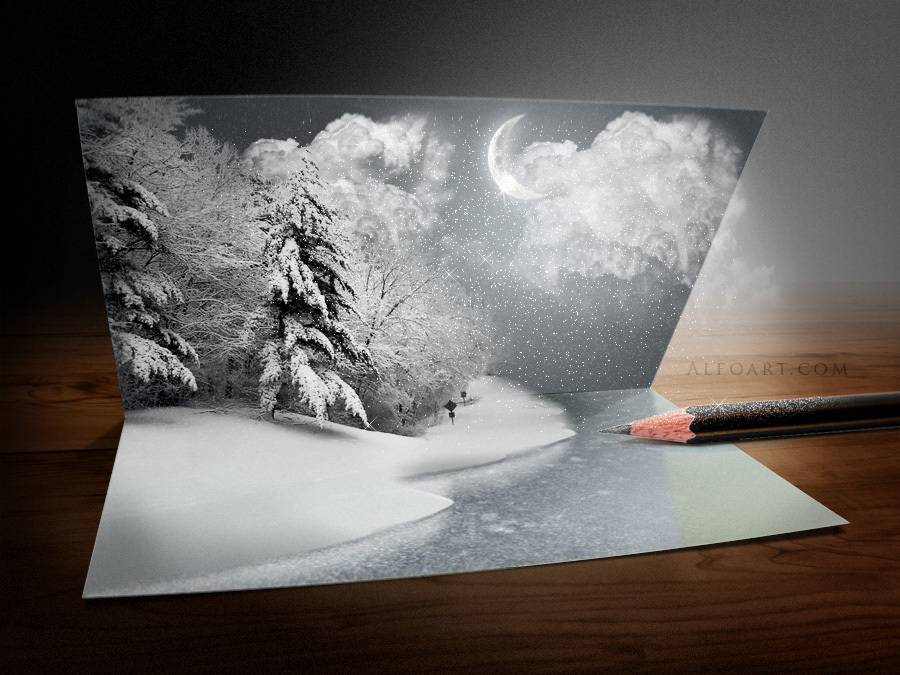
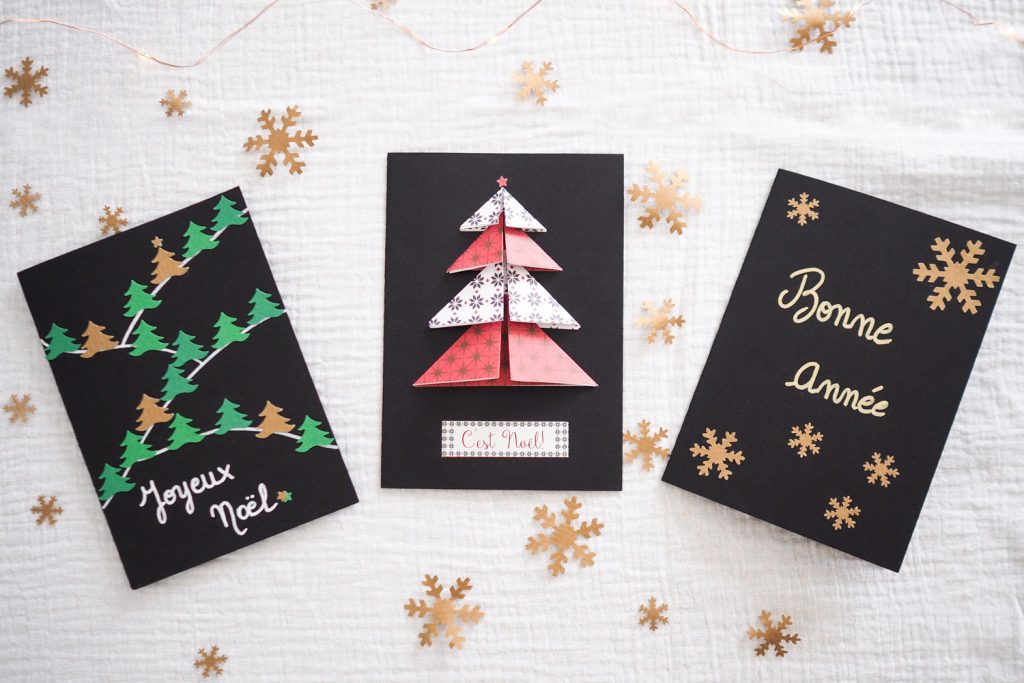
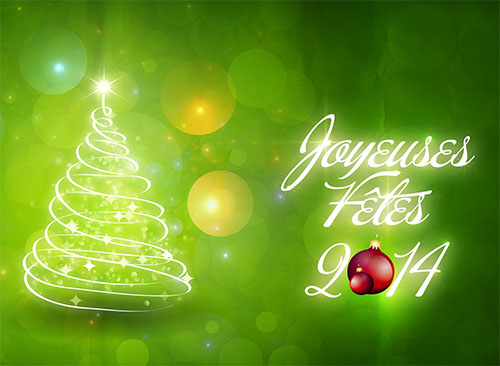
Créer des cartes de Noël avec Photoshop est une expérience enrichissante qui vous permettra de partager des vœux personnalisés et originaux avec vos proches. N’hésitez pas à expérimenter, à laisser libre cours à votre créativité et à profiter du potentiel infini de ce logiciel pour concevoir des cartes de Noël magiques et inoubliables. Joyeuses fêtes!



Conclusion
Ainsi, nous espérons que cet article a fourni des informations précieuses sur Créer des Cartes de Noël Magiques avec Photoshop : Un Guide Complet. Nous apprécions votre attention à notre article. À bientôt dans notre prochain article !