Créer des Cartes de Noël Magiques avec PowerPoint : Un Guide Complet
Articles Connexes : Créer des Cartes de Noël Magiques avec PowerPoint : Un Guide Complet
Introduction
Avec enthousiasme, explorons ensemble le sujet fascinant lié à Créer des Cartes de Noël Magiques avec PowerPoint : Un Guide Complet. Tissons des informations intéressantes et offrons de nouvelles perspectives aux lecteurs.
Table of Content
Créer des Cartes de Noël Magiques avec PowerPoint : Un Guide Complet
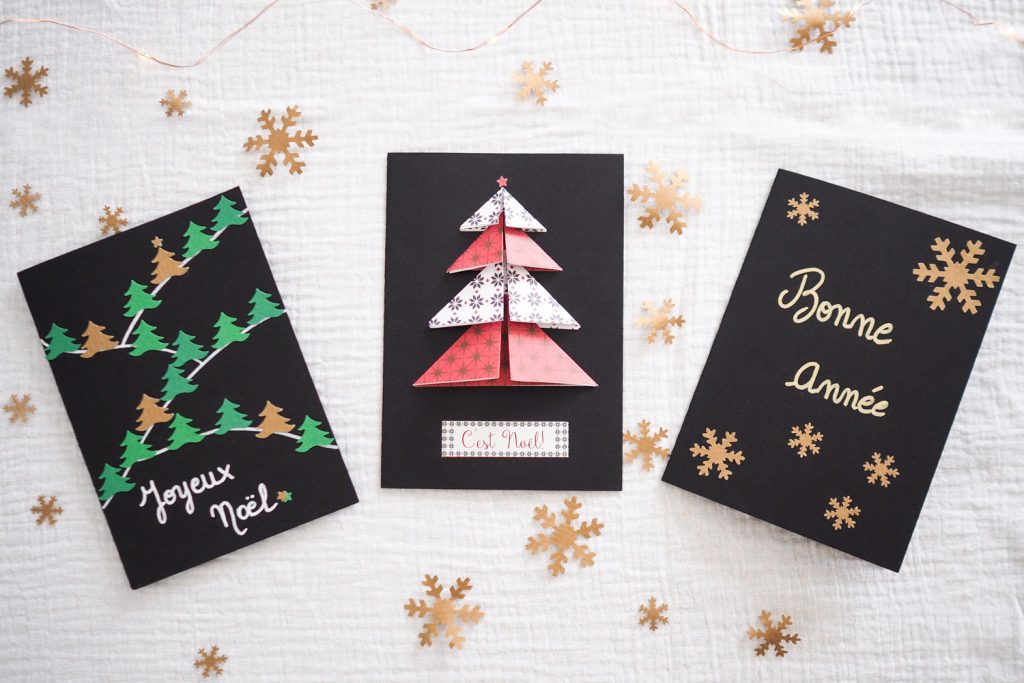
Les fêtes de Noël approchent à grands pas, et avec elles, le plaisir de partager des vœux chaleureux avec vos proches. Si les cartes de vœux traditionnelles restent un classique indémodable, l’ère numérique offre des possibilités créatives infinies. PowerPoint, loin de se limiter aux présentations professionnelles, se révèle un outil puissant et accessible pour concevoir des cartes de Noël personnalisées et originales, sans nécessiter de compétences graphiques poussées. Ce guide complet vous accompagnera pas à pas dans la création de vos propres cartes de Noël virtuelles, en exploitant au maximum les fonctionnalités de PowerPoint.
I. Préparation et Inspiration : Le Secret d’une Carte Réussie
Avant de vous lancer dans la création, il est essentiel de bien préparer votre projet. Plusieurs étapes clés vous permettront de garantir un résultat à la hauteur de vos attentes :
-
Définir votre public cible : À qui destinez-vous vos cartes ? Vos amis, votre famille, vos collègues ? Le ton et le style de votre carte devront s’adapter à chaque public. Une carte pour des amis proches pourra être plus décontractée et humoristique qu’une carte adressée à votre supérieur hiérarchique.
-
Choisir un thème : Noël offre une multitude de thèmes possibles : classique, moderne, rustique, humoristique, religieux… Inspirez-vous de vos propres goûts, mais aussi des tendances actuelles. Pinterest et Instagram regorgent d’idées créatives pour vous donner des pistes.
-
Sélectionner vos éléments graphiques : Images, formes, textures, polices… Choisissez des éléments visuels cohérents avec votre thème et qui évoquent l’esprit de Noël. Privilégiez des images de haute qualité pour un rendu optimal. PowerPoint offre une bibliothèque d’images intégrée, mais vous pouvez également importer vos propres images ou utiliser des banques d’images libres de droits.
-
Rédiger votre message : Votre message doit être court, sincère et personnalisé. Évitez les formules trop formelles ou impersonnelles. Adaptez votre message à chaque destinataire pour une touche plus personnelle.
II. Exploitation des Fonctionnalités PowerPoint : De la Conception à la Réalisation
Une fois votre préparation terminée, vous pouvez commencer la création de votre carte de Noël dans PowerPoint. Voici quelques conseils pour optimiser l’utilisation du logiciel :
-
Choisir le format : Optez pour un format adapté à l’impression ou à l’envoi numérique. Un format carré (1:1) ou rectangulaire classique (4:3 ou 16:9) conviennent parfaitement.
-
Créer un fond attrayant : Utilisez une image de fond festive, une couleur unie ou un dégradé subtil pour créer une ambiance chaleureuse. N’hésitez pas à jouer avec les textures pour ajouter de la profondeur à votre carte.
-
Insérer des éléments graphiques : PowerPoint offre une large gamme d’outils pour insérer des images, des formes, des icônes et des éléments graphiques. Utilisez les outils de mise en forme pour ajuster la taille, la couleur, la transparence et la position de vos éléments.
-
Utiliser des SmartArt : Les SmartArt permettent de créer des graphiques visuellement attrayants pour présenter votre message de manière originale. Choisissez un style qui correspond à votre thème et à votre message.
-
Intégrer des animations : Pour ajouter une touche de magie à votre carte, vous pouvez insérer des animations subtiles sur vos éléments graphiques. Évitez les animations trop complexes qui pourraient distraire le lecteur.
-
Choisir la police de caractères : Choisissez une police lisible et festive. Évitez les polices trop complexes qui pourraient être difficiles à lire. Assurez-vous que la taille de la police est suffisamment grande pour être facilement lisible.
-
Ajouter des effets spéciaux : PowerPoint propose une variété d’effets spéciaux, tels que des ombres, des reflets et des bordures, pour donner du relief à vos éléments graphiques. Utilisez ces effets avec parcimonie pour éviter un rendu surchargé.
III. Conseils et Astuces pour des Cartes Exceptionnelles
Pour créer des cartes de Noël vraiment exceptionnelles, voici quelques conseils supplémentaires :
-
Miser sur la simplicité : Une carte sobre et élégante est souvent plus efficace qu’une carte surchargée d’éléments graphiques. Privilégiez la qualité à la quantité.
-
Utiliser une palette de couleurs cohérente : Choisissez une palette de couleurs harmonieuse qui reflète l’esprit de Noël. Les couleurs classiques comme le rouge, le vert et le blanc sont toujours un bon choix.
-
Ajouter une touche personnelle : Personnalisez votre carte en ajoutant des éléments qui vous sont propres, comme une photo de famille ou un dessin fait main.
-
Vérifier l’orthographe et la grammaire : Avant d’envoyer vos cartes, vérifiez attentivement l’orthographe et la grammaire de votre message. Une faute d’orthographe peut gâcher l’effet de votre carte.
-
Expérimenter avec les différents outils de PowerPoint : Explorez les différentes fonctionnalités de PowerPoint pour découvrir de nouvelles possibilités créatives. N’hésitez pas à essayer différentes combinaisons d’éléments graphiques et d’effets spéciaux.
IV. Exporter et Partager vos Cartes de Noël
Une fois votre carte terminée, il est temps de l’exporter et de la partager avec vos proches. PowerPoint offre plusieurs options d’exportation :
-
Enregistrer en format image : Vous pouvez enregistrer votre carte au format JPG, PNG ou PDF pour l’envoyer par email ou l’imprimer.
-
Enregistrer en format PowerPoint : Si vous souhaitez conserver la possibilité de modifier votre carte ultérieurement, enregistrez-la au format PowerPoint.
-
Créer une animation GIF : Pour une carte plus dynamique, vous pouvez exporter votre carte au format GIF animé.
V. Exemples de Thèmes et Idées Créatives
Voici quelques exemples de thèmes et d’idées créatives pour vous inspirer :
-
Carte classique : Un fond rouge avec un sapin de Noël et des flocons de neige. Un message simple et élégant.
-
Carte moderne : Un fond minimaliste avec des formes géométriques et des couleurs pastel. Un message court et contemporain.
-
Carte rustique : Un fond bois avec des éléments naturels comme des branches de sapin et des pommes de pin. Un message chaleureux et authentique.
-
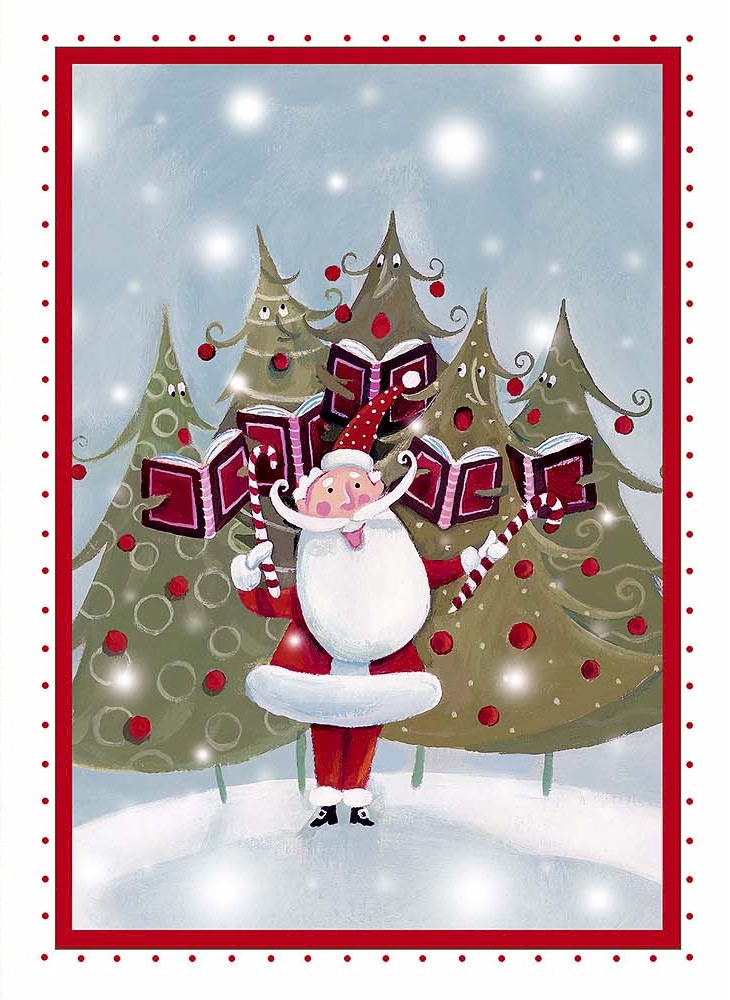
Carte humoristique : Un fond drôle avec des personnages de Noël amusants. Un message plein d’humour.
-
Carte photo : Une photo de famille avec un cadre festif et un message personnalisé.
En conclusion, créer des cartes de Noël avec PowerPoint est une activité créative et accessible à tous. En suivant les conseils et astuces de ce guide, vous pourrez concevoir des cartes personnalisées et originales qui raviront vos proches. N’hésitez pas à laisser libre cours à votre imagination et à expérimenter différentes techniques pour créer des cartes de Noël uniques et mémorables. Joyeux Noël !





Conclusion
Ainsi, nous espérons que cet article a fourni des informations précieuses sur Créer des Cartes de Noël Magiques avec PowerPoint : Un Guide Complet. Nous apprécions votre attention à notre article. À bientôt dans notre prochain article !